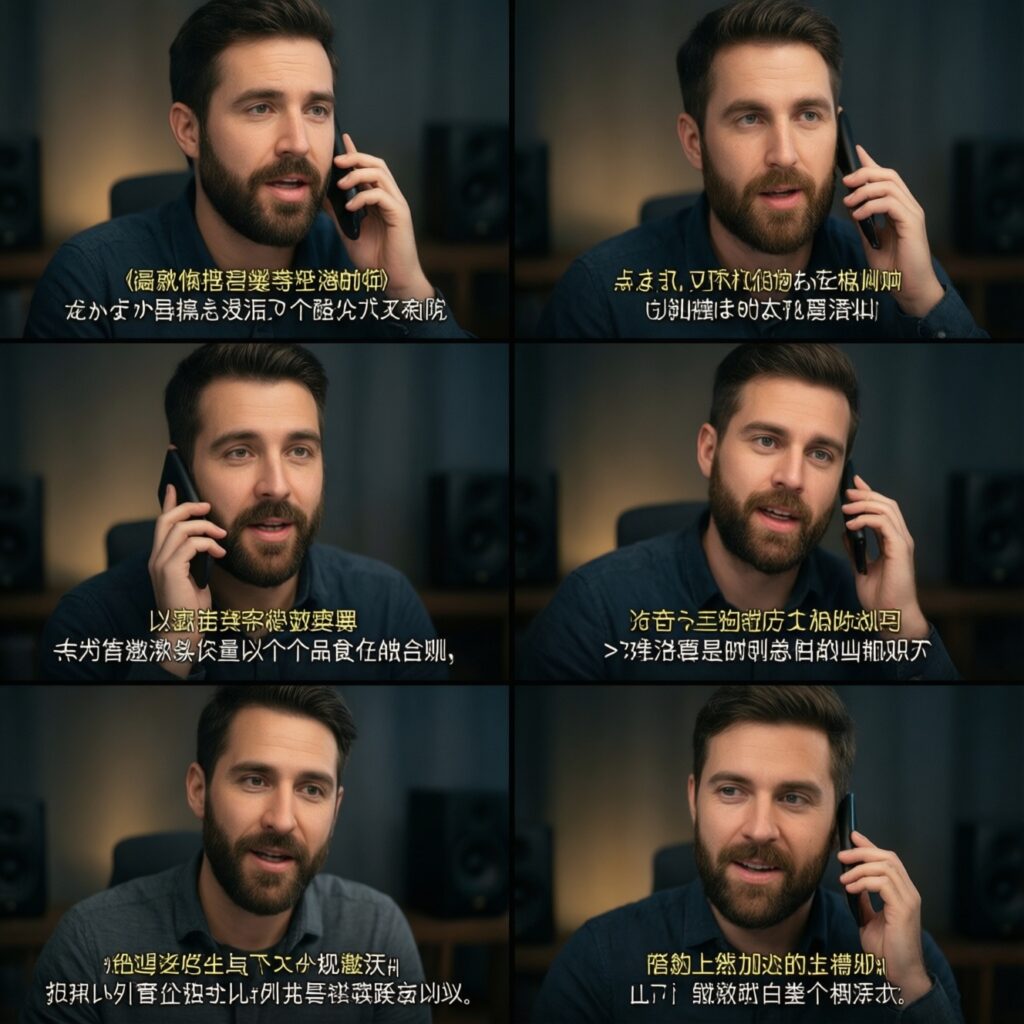
В субтитрах для видео с несколькими участниками смену говорящего обозначают новым тире перед репликой, именем или короткой меткой — выбор зависит от формата и того, легко ли различить голоса. Сначала закрепите единый способ обозначения, затем сверьте подписи и тайминг с аудио: это помогает зрителю следить за диалогом, перебиваниями и одновременной речью.
Опорные правила разметки диалога
- Выберите один способ обозначать реплики и применяйте его последовательно.
- Подписывайте участников, когда их сложно различить по голосу или контексту.
- Начинайте новую реплику вместе со сменой говорящего, а не посреди его фразы.
- При перебивании и одновременной речи не приписывайте слова не тому участнику.
- Проверяйте готовые субтитры на видео, а не только в текстовом редакторе.
Когда смену говорящего нужно показывать явно
Явная маркировка особенно полезна в интервью, подкастах, дискуссиях и сценах, где участники говорят похожими голосами или появляются за кадром. Она помогает зрителю связать реплику с человеком, даже если лицо говорящего не видно.
Если участников легко различить по голосу и визуальному контексту, в коротком диалоге можно ограничиться тире перед каждой новой репликой. Не перегружайте субтитры именами при каждой смене, если это затрудняет чтение и не добавляет ясности.
Пример с тире:
- — Начнём с первого вопроса.
- — Да, я готов.
Выберите способ обозначения реплик до монтажа
Перед работой определите, как зритель будет понимать, кто говорит. Подготовьте видеозапись с разборчивым звуком, перечень участников и редактор субтитров или монтажную программу, в которой можно задавать текст и время показа.
Обычно используют один из двух подходов:
- Тире перед репликой. Подходит для диалога, где говорящих легко различить по голосу или изображению.
- Имя или краткая подпись. Удобны для групповых разговоров, закадровой речи и похожих голосов. Например: Мария: Предлагаю начать с плана.
Если планируете создать субтитры для видео с автоматическим распознаванием речи, воспринимайте результат как черновик: система может перепутать говорящих или разделить реплики в неподходящем месте. Выбор инструмента зависит от проекта: подойдёт программа для создания субтитров с ручным редактированием или онлайн-сервис, позволяющий проверить текст и тайминг. Чтобы добавить субтитры к видео онлайн, заранее проверьте, что выбранный сервис принимает ваш формат файла и позволяет экспортировать результат в нужном виде.
Подготовьте имена и подписи для каждого участника
Перед разметкой выполните короткую подготовку:
- Составьте список говорящих и проверьте написание имён.
- Определите, какие участники будут обозначаться именем, а какие — ролью или короткой меткой.
- Выберите единый формат подписи и оформления реплик.
- Отметьте места с перебиваниями, закадровой речью и одновременными репликами.
- Составьте перечень участников. Прослушайте видео и запишите имена или понятные зрителю обозначения. Если имя неизвестно, используйте нейтральную подпись вроде «Ведущий» или «Гость 1».
- Утвердите короткие метки. Выберите подписи, которые легко отличить друг от друга и быстро прочитать. Не меняйте «Ведущий» на «Модератор» в середине ролика без необходимости.
- Закрепите правила оформления. Решите, будут ли имена стоять перед каждой репликой или только в начале длинного фрагмента. Для формата с тире используйте новый знак при смене говорящего.
- Разметьте черновик по аудио. Прослушивайте запись небольшими фрагментами и связывайте каждую реплику с конкретным голосом. Например: Гость: Срок уже согласован.
- Проверьте спорные места отдельно. Повторно прослушайте участки с похожими голосами, паузами и наложением реплик. Если определить говорящего надёжно не получается, не назначайте реплику наугад — используйте формулировку, принятую для проекта, или уточните запись.
Сверьте границы субтитров со сменой речи
После разметки просмотрите видео с включёнными субтитрами и проверьте каждый переход между участниками:
- Новая реплика начинается в тот момент, когда меняется говорящий.
- Имя или метка соответствуют голосу в аудио.
- Одна реплика не продолжается под подписью следующего участника.
- Текстовые фрагменты не обрывают слова и не соединяют реплики разных людей.
- Тайминг позволяет прочитать подпись и саму реплику.
- При смене говорящего после паузы новая реплика обозначена тем же способом, что и остальные.
- Имена, роли и тире оформлены единообразно на протяжении видео.
Проверьте читаемость в быстром диалоге и перебиваниях
В динамичных сценах особенно легко перепутать реплики или перегрузить экран. Проверьте, нет ли таких ошибок:
- Подпись участника появляется слишком поздно, уже после начала его слов.
- Длинная реплика разбита так, что смена говорящего выглядит продолжением прежней мысли.
- Несколько коротких реплик объединены в один фрагмент без ясного разделения.
- Имена повторяются настолько часто, что отвлекают от текста.
- Перебивание приписано тому, кто говорил до него.
- При одновременной речи одна из реплик исчезает или ошибочно объединяется с другой.
- Подписи отличаются от согласованного формата, например вместо имени внезапно появляется роль.
При перебивании сохраните порядок речи: например, сначала «- Я хотел сказать…», затем новая реплика «- Подождите, уточню». Если участники говорят одновременно, обозначьте обе реплики раздельно в соответствии с возможностями формата. Не сливайте их в одну фразу, если из-за этого меняется смысл.
Финальная проверка субтитров перед публикацией
Перед выпуском выберите подходящий способ контроля:
- Самостоятельный просмотр. Подходит для короткого видео: проверьте весь ролик с субтитрами и остановитесь на спорных переходах.
- Проверка вторым человеком. Полезна, если участников много или голоса похожи: попросите проверить соответствие подписей аудио.
- Повторная автоматическая расшифровка как сверка. Может помочь найти пропущенные слова, но не заменяет проверку говорящих и тайминга.
- Услуги создания субтитров для видео. Уместны, если требуется передать разметку на профессиональную проверку или выполнить большой объём работы; заранее согласуйте формат подписей участников.
В конце проверьте субтитры на полном видео и убедитесь, что зрителю понятно, кто говорит, включая моменты с перебиваниями и одновременной речью.
Нюансы субтитров для разговоров с несколькими участниками
Нужно ли указывать имя перед каждой репликой?
Не всегда: если говорящих легко различить, достаточно последовательно обозначать смену реплики тире. Имена полезны там, где голос или контекст не дают понять, кто говорит.
Как обозначить неизвестного участника?
Используйте нейтральную и понятную метку, например «Гость 1», и сохраняйте её на протяжении видео. Не угадывайте имя по контексту.
Что делать, если участники перебивают друг друга?
Сохраните последовательность реплик и отделите вступившего говорящего новым тире или его подписью. Не переносите слова перебивающего в субтитр предыдущего участника.
Как оформить одновременную речь?
Покажите реплики раздельно и обозначьте обоих участников, если без этого их трудно различить. Проверьте, что выбранный формат позволяет прочитать обе реплики без смешения.
Можно ли доверять автоматическим субтитрам?
Автоматическое распознавание может подготовить черновик, но его нужно проверить по аудио. Особое внимание уделите именам, смене говорящих и перекрывающейся речи.
Когда лучше передать работу специалисту?
Это уместно, если диалог сложный, участников много или разметку нужно проверить перед публикацией. До начала работы согласуйте способ обозначения реплик и формат результата.