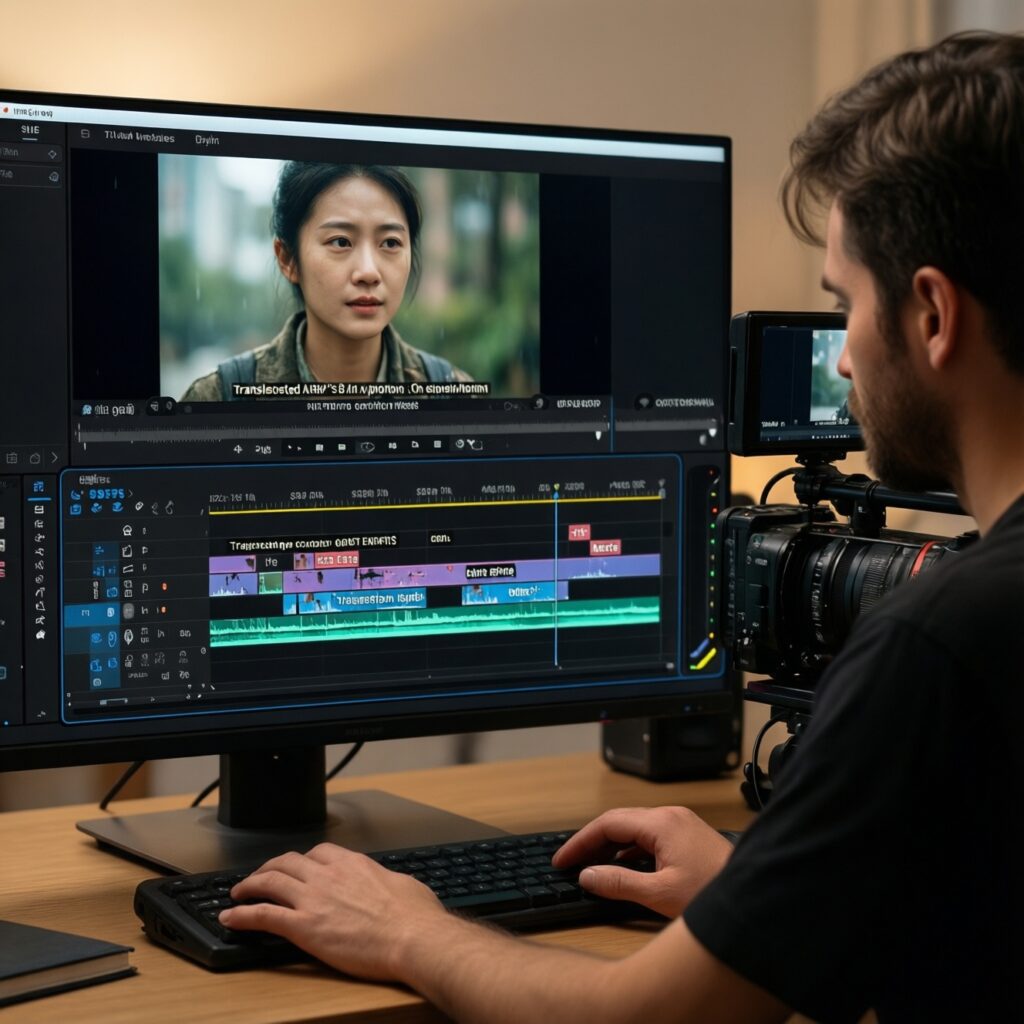
Чтобы перевести экранные сообщения и интерфейсные надписи в видеосюжете, сначала соберите их в список, затем определите назначение каждой фразы и подготовьте короткий перевод. Разместите перевод так, чтобы он не перекрывал важные элементы кадра, и проверьте его на стоп-кадрах и при обычном просмотре. Для монтажа сохраните отдельную копию проекта.
Опорные решения для перевода текста в кадре
- Переводите надписи, важные для понимания сюжета, действий или результата.
- Сохраняйте отдельно исходный текст, контекст появления и утверждённый перевод.
- Для команд и системных сообщений выбирайте короткие формулировки с тем же смыслом.
- Учитывайте размер области, длительность показа и визуальную иерархию кадра.
- Перед экспортом проверьте надписи в движении, а не только на отдельных кадрах.
Как быстро обнаружить надписи и собрать их в рабочий список
Такой порядок подходит для обучающих роликов, демонстраций программ, новостных сюжетов и видео с записями экранов. Он особенно полезен, когда надписи появляются ненадолго или повторяются в разных сценах.
Не начинайте с замены каждой видимой строки. Если текст не влияет на понимание сюжета, не является частью действия и не нужен зрителю, его можно оставить без перевода. Не редактируйте единственный исходный файл: сначала создайте копию проекта или отдельную версию ролика.
- Просмотрите сюжет целиком и отмечайте время появления надписей.
- Сделайте стоп-кадры с нечётким, мелким или быстро исчезающим текстом.
- Запишите каждую фразу вместе с таймкодом, сценой и назначением.
- Пометьте повторяющиеся строки, чтобы согласовать их единообразный перевод.
Для первичного сбора можно использовать заметки или таблицу проекта. Инструменты, предлагающие перевод видео онлайн, могут помочь с черновым распознаванием, но результат нужно сверять с кадром: автоматическая обработка способна ошибаться в коротких строках, значках и названиях.
Как распознать текст, который действительно нужно переводить
Для работы понадобятся исходный видеоролик или монтажный проект, возможность перематывать его по кадрам и список обнаруженных надписей. Полезны редактор видео, программа распознавания текста и словарь терминов проекта; для конфиденциального материала выбирайте инструменты с учётом правил доступа и хранения файлов.
Проверяйте каждую строку по её роли:
- Переводить: команды, предупреждения, статусы и сообщения, без которых зритель не поймёт действие.
- Согласовать с заказчиком: названия продуктов, брендов, функций и элементов интерфейса, которые могут иметь утверждённое написание.
- Оставить без изменений: идентификаторы, адреса, код и иные данные, смысл которых изменится при переводе.
- Уточнить по контексту: многозначные слова и короткие подписи, значение которых нельзя определить по отдельному кадру.
Если на экране есть личные данные, ключи доступа или другая закрытая информация, не загружайте материал в сторонний сервис без разрешения. При необходимости используйте обезличенную копию или локальные инструменты.
Как сохранить смысл интерфейсных команд и экранных сообщений
-
Определите функцию строки.
Установите, предлагает ли надпись действие, сообщает о состоянии, предупреждает об ошибке или объясняет результат. Один и тот же термин может переводиться по-разному в зависимости от функции. -
Сверьте фразу с происходящим.
Посмотрите несколько кадров до и после появления текста. Так проще понять, к какой кнопке или событию относится сообщение и не перепутать причину с результатом. -
Подготовьте перевод для нужного зрителя.
Используйте понятные глаголы для команд и однозначные формулировки для предупреждений. Сверьте термины с уже принятым словарём продукта или ролика. -
Подберите способ показа.
Если интерфейс можно изменить в проекте, замените текст в его исходном слое. Если надпись уже встроена в видео, используйте аккуратную подложку, маску или титр, не скрывая значимые элементы.- Сохраните исходное написание отдельно, если оно важно для демонстрации или поиска команды.
- Не имитируйте интерактивность: зритель должен понимать, что перевод — пояснение к ролику, а не настоящая кнопка.
-
Проверьте соответствие оригиналу.
Убедитесь, что перевод появляется и исчезает вместе с исходной надписью и не меняет смысл действия. Если фраза неоднозначна, запросите контекст у автора сюжета или специалиста по интерфейсу.
Быстрый режим
- Просмотрите ролик и зафиксируйте таймкоды всех значимых надписей.
- Отберите строки, которые нужны для понимания действия или сюжета.
- Переведите их по контексту и проверьте термины.
- Разместите перевод, сохранив видимость важных деталей кадра.
- Просмотрите результат в движении и исправьте заметные ошибки.
Как подобрать длину перевода под размер и время показа
Перед утверждением текста проверьте каждый титр по этому списку:
- Перевод сохраняет основное действие, предупреждение или статус исходной надписи.
- Фраза помещается в доступную область и не требует чрезмерно мелкого шрифта.
- Строка не закрывает важные кнопки, графики, лица или другие смысловые детали.
- Надпись видна достаточно долго, чтобы её можно было прочитать при обычном просмотре.
- Короткие команды сформулированы прямо и не перегружены пояснениями.
- Переносы строк не разделяют тесно связанные слова и не затрудняют чтение.
- Пунктуация, регистр и написание терминов согласованы с остальными титрами.
- Если точный перевод не помещается, сокращение не меняет смысл и не скрывает важное условие.
Как разместить перевод в кадре без помех для зрителя
При переводе текста на видео важно учитывать композицию и область, занятую оригинальной надписью. Частые ошибки при размещении:
- Накладывать перевод поверх исходного текста так, что обе версии становятся трудны для чтения.
- Закрывать титром кнопку, указатель, график или объект, к которому относится сообщение.
- Ставить текст у края кадра, где он может обрезаться при просмотре на другом экране.
- Выбирать цвет и подложку с низким контрастом относительно фона.
- Использовать шрифт, который заметно отличается от остальной графики без практической причины.
- Оставлять перевод на экране дольше исходной фразы или убирать его слишком рано.
- Добавлять слишком много пояснений в кадр вместо краткого титра или отдельного комментария.
Если текст встроен в изображение, выбирайте способ замены с учётом фона: простую подложку для однородной области или аккуратную маску для сложного изображения. Не пытайтесь восстанавливать детали кадра, если это может исказить содержание.
Как проверить локализованные надписи перед финальным экспортом
Для локализации видео выберите способ работы по устройству исходника и требованиям проекта:
- Редактировать исходный проект. Уместно, если текст находится в отдельных слоях или доступен проект интерфейса. Это обычно даёт больше контроля над шрифтом, положением и временем показа.
- Добавить титры поверх готового видео. Подходит, когда исходных слоёв нет, а надписи занимают небольшую область. Проверьте, что титры не конфликтуют с субтитрами и графикой.
- Сделать отдельную поясняющую подпись. Используйте, если встроенная надпись важна как часть сюжета или её нельзя безопасно закрыть. Формулировка должна ясно показывать, к какому сообщению относится комментарий.
- Оставить оригинал и подготовить текстовую расшифровку. Подходит, когда перевод в кадре перегрузил бы изображение или исходные строки важны для последующей сверки.
Перед экспортом проверьте ролик целиком, затем отдельно пересмотрите сцены с мелким шрифтом, быстрыми сообщениями и важными командами. При передаче проекта сохраните список переводов и отметьте строки, требующие согласования.
- Убедитесь, что все утверждённые надписи переведены, а исключения обоснованы.
- Сверьте тайминг перевода с появлением исходного текста.
- Проверьте читаемость на реальном размере просмотра.
- Убедитесь, что экспорт не обрезал титры и не изменил их отображение.
Разбор сложных случаев перевода текста в видеосюжете
Нужно ли переводить название кнопки, если её расположение очевидно?
Переводите его, если зрителю важно понять команду или повторить действие. Если название является частью интерфейса, который показывают ради узнаваемости, согласуйте вариант с заказчиком.
Что делать, если фраза не помещается в исходную область?
Сначала упростите формулировку без потери смысла, затем проверьте переносы и размер шрифта. Не уменьшайте текст до нечитаемого размера и не скрывайте важные детали кадра.
Как перевести надпись, которая видна всего несколько кадров?
Проверьте, успевает ли зритель прочитать её в контексте. При необходимости согласуйте более короткую формулировку, измените время показа или добавьте пояснение в другом формате.
Можно ли использовать автоматический перевод видео на русский язык?
Автоматический перевод пригоден как черновик, но короткие команды и сообщения нужно проверять по контексту и терминологии. Перед публикацией также сверьте написание с принятой локализацией продукта.
Как поступить с исходным текстом, который нельзя закрывать?
Оставьте его видимым и добавьте рядом или в другом подходящем месте краткое пояснение. Если такой вариант перегружает кадр, используйте текстовую расшифровку или отдельную версию материала.
Что проверить, если перевод выглядит правильно на стоп-кадре?
Просмотрите сцену в движении: титр может появляться с задержкой, перекрывать действие или исчезать раньше исходного сообщения. Затем проверьте экспорт в обычном размере просмотра.
Автор: Илья Соколов.